
Lightroom 照片和视频编辑器・专业相机修图
Adobe摄影
4.5678.21K 评测
- 版本
- 11.6.01
- 安装量
- 100.00M
- 年龄分级
- 3 岁以上
截图



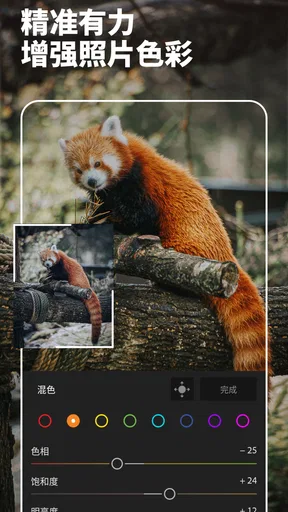
我们对 Lightroom 照片和视频编辑器・专业相机修图 的评测
 分析者 Appyee
家里常有人把手机里的照片拿来一起挑、一起修时,我会把 Lightroom 当作一套偏精细的编辑工具,而不是只点一下就发图的滤镜相机。它适合愿意花几分钟调光线和颜色的人;如果你只想套个效果立刻分享,手机相册自带的编辑器往往更省事。
同一台设备,先说清楚照片归谁
共享手机或平板时,真正需要留意的不是滤镜,而是每个人编辑和保存作品的习惯。动手前,我会先确认当前打开的是谁的照片,编辑完成后也会检查保存结果,避免把别人的原图当成自己的版本继续修改。家人轮流使用时,最好各自整理待修照片;不要默认共享设备就代表账号、图库或作品也适合共用。
把修图步骤变成可复用的流程
我通常先校正曝光和白平衡,再微调对比度与颜色,最后才考虑预设。这样做的好处是,即使几张照片光线不同,也不必把同一个滤镜硬套在整组照片上。比如周末聚餐后,我会先挑出室内偏暗的照片逐张提亮,再统一颜色观感;如果某张脸因此显得过亮,就单独回调,而不是牺牲整张照片的自然感。
它与许多以贴纸、边框和快速模板为主的修图应用相比,更适合想控制影调的人。曲线和色调分离能带来更细的调整空间,但也需要耐心;赶时间发一张日常照片时,简单滤镜应用更直接。Adobe 开发的这款摄影应用免费使用,当前版本为 11.2.2,适合希望先试试专业化编辑流程、又不想一开始付费的人。
从手机修图到日常分享
我会把这一部分看作从修图习惯延伸到分享前检查的过渡:编辑完成后,先确认照片在小屏幕上看起来自然,再决定是否发给家人或朋友。尤其多人轮流用同一台设备时,留意当前照片和保存版本的归属,能让分享更省心,也为接下来谈家庭使用边界做好准备。
轻松上手,功能强大
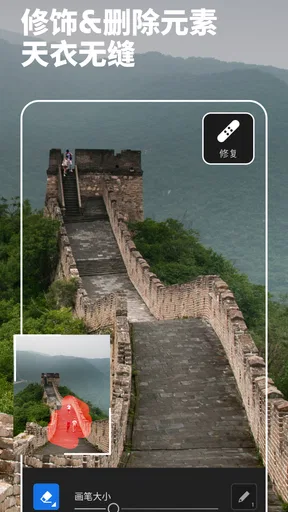
刚开始用Lightroom的时候,我就被它的简单易用所吸引。应用界面设计得很直观,工具分布合理,你可以轻松找到你需要的功能。即使是第一次使用,也不需要看教程就能快速上手。当然,如果你想深入挖掘,还有很多高级功能等待你去探索。
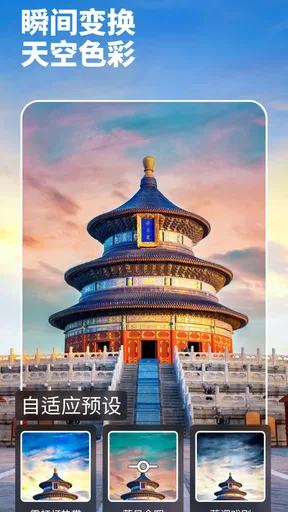
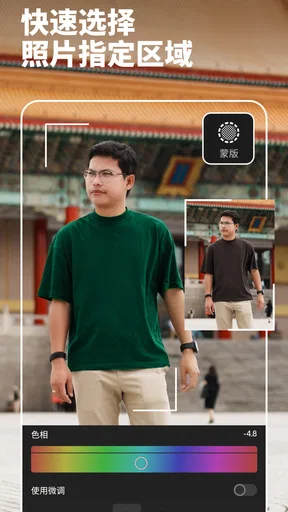
Lightroom提供了丰富的滤镜和预设,帮你在几秒钟内提升照片的质感。如果你喜欢自己动手,那也没问题,应用提供了详细的调节选项,像曝光、对比度、饱和度这些基础调整就不用说了,还有更高级的曲线、色调分离等功能。总之,想怎么调就怎么调,随心所欲。
视频编辑,轻松搞定
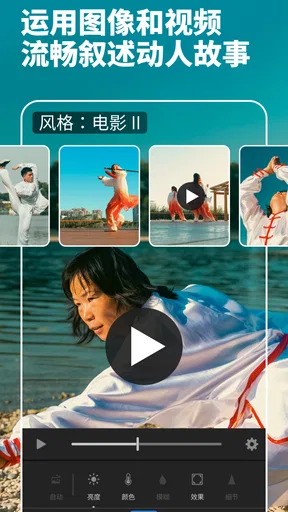
除了照片编辑,Lightroom的另一个亮点就是视频编辑功能。虽然市场上视频编辑工具很多,但能将照片和视频编辑功能结合得如此完美的应用并不多见。你可以用同样的滤镜和预设来编辑视频,实现图像和视频风格的统一。
视频编辑的操作同样简单直观,你可以剪辑视频长度、添加音乐、调整速度等。最让我满意的是,它的导出速度非常快,不用长时间等待就能得到高质量的视频文件。
云同步,随时随地创作
作为Adobe生态系统的一部分,Lightroom支持云同步功能。你可以在手机、平板和电脑上无缝衔接地使用它。无论你是在路上拍的照片,还是在家里编辑的作品,只要有网络,你就能随时访问和编辑。
云同步不仅方便,还能保护你的作品不丢失。再也不用担心手机丢了照片也没了,有了这个功能,就算手机不在身边,你的作品也始终安全。
年龄适配与家庭判断
它的内容评级为 3 岁以上,但实际操作仍更适合能理解照片编辑、保存和账号边界的用户。给孩子使用时,我会陪着他们挑选照片和查看编辑结果,不把年龄评级误当成家长控制或隐私保障。若家庭需要严格的使用限制,应该依靠设备本身可用的管理方式,而不是期待修图工具替代这些设置。
这款应用在应用商店有 4.5 的平均评分,累计约 350 万条评分、约 66.5 万条评论,安装量超过 1 亿次。这样的普及度说明它受到很多用户关注,但是否适合家里每个人,还是要看他们愿不愿意学习更细致的调整。它面向 8.0 及以上版本的系统,发布于 2016 年 7 月 13 日;老设备上实际操作是否顺手,也值得先亲自试用。
总结
总的来说,Lightroom 照片和视频编辑器・专业相机修图是一款功能全面且易于使用的应用。它的丰富功能和强大性能让我在创作过程中更加得心应手。无论你是想快速编辑还是精细调整,这款应用都能满足你的需要。现在就去下载试试吧,相信你也会爱上它的!
我的家庭使用建议是:常拍照、希望照片与短视频保持相近色调的人,可以从曝光、白平衡和预设开始,逐步摸索;只想快速裁剪、加字或拼贴的人,则选更轻巧的编辑器更合适。共享设备时先明确账号和照片归属,编辑后核对成片;这样既能发挥它的细调优势,也不容易把便利变成混乱。
结论
Lightroom 照片和视频编辑器・专业相机修图 的优势
- 界面简洁,易于导航。
- 强大的编辑工具支持RAW格式。
- 预设丰富,节省时间。
- 云同步,跨设备编辑。
- 内置相机功能优化拍摄。
Lightroom 照片和视频编辑器・专业相机修图 的不足
- 高级功能需订阅付费。
- 初学者可能需要学习曲线。
- 占用设备存储较大。
- 某些功能需联网才能使用。
- 较旧设备可能运行缓慢。
Adobe 的其他作品
查看全部


此分类中的类似推荐
查看全部
Google 相册
Google LLC4.5

图库
Google LLC4.3

Picsart 拼贴画制作工具 & 图像视频编辑器
PicsArt, Inc.4.2

B612 AI Photo&Video Editor
SNOW Corporation4.2

BeautyPlus - Retouch, Filters
PIXOCIAL TECHNOLOGY (SINGAPORE) PTE. LTD.4.6

Remini - AI Photo Enhancer
Bending Spoons4.3
你可能也喜欢
查看全部


常见问题
Lightroom 照片和视频编辑器是否免费使用?
Lightroom 提供免费下载和基本功能的使用。然而,高级功能和云存储需要订阅 Adobe Creative Cloud 计划。用户可以选择月度或年度订阅,以便解锁完整的编辑工具和跨设备同步功能。
Lightroom 可以处理哪些格式的文件?
Lightroom 支持多种格式,包括 JPEG、PNG 以及 RAW 图像格式。这使得用户可以灵活地编辑来自不同设备的照片。此外,视频编辑功能也支持常见的视频格式,如 MP4 和 MOV。
如何在 Lightroom 中同步我的编辑作品?
在 Lightroom 中,用户可以通过 Adobe Creative Cloud 进行跨设备同步。这意味着您可以在手机上开始编辑,然后在平板或电脑上继续工作。只需确保所有设备均已登录同一 Adobe 账号即可。
Lightroom 的编辑工具如何帮助提升照片质量?
Lightroom 提供多种编辑工具,如曝光调整、色调曲线、色彩校正等。这些工具可以帮助用户增强照片的亮度、对比度和颜色饱和度。此外,预设和滤镜功能使得快速达到专业效果变得简单。
在 Lightroom 中,如何确保我的数据安全?
Adobe 非常重视用户数据的安全性。所有通过 Creative Cloud 同步的文件都经过加密处理。此外,用户可以选择将作品导出到本地设备,确保数据备份和安全。
